仮想通貨をガチホしている方に朗報です!
この記事を読めばビットレンディング
を利用して、国内最高水準の利率(10%)で
仮想通貨を運用する方法がわかります🍀
今回はこんな方へオススメなサービスです
・ビットレンディングって最近聞くけど、やり方が知りたい
・仮想通貨、コツコツ買っている、これをもっと増やしたい
・ガチホの次のステップに進みたい!
それでは【国内最高年利】ビットレンディング について、登録のやり方をご紹介します♪
まだ詳しくビットレンディング
について知らない方は、別途こちらの記事も併せて読んでいただくと
わかりやすいと思います。
【只今 貸借料が25%UP 年利10%キャンペーン開催中(2022.5.31まで)】
ビットレンディングの始め方 簡単5ステップ
手順は以下の流れになります♪
1 公式サイトで利用申し込みを行う
2 登録のフォームに必要事項を入力する
3 貸し出したい仮想通貨の種類、枚数を入力する
4 本人確認の書類を送信する
5 仮想通貨を送金する
一つづつスクショで解説していくので、一緒に登録を進めてみてください!
利用申し込みをする
最初にビットレンディング公式サイトにて利用申し込みをします。
≫【無料】 ビットレンディングを見てみる
申し込みが一番下にあるので、下記の画面を下までスクロールします。
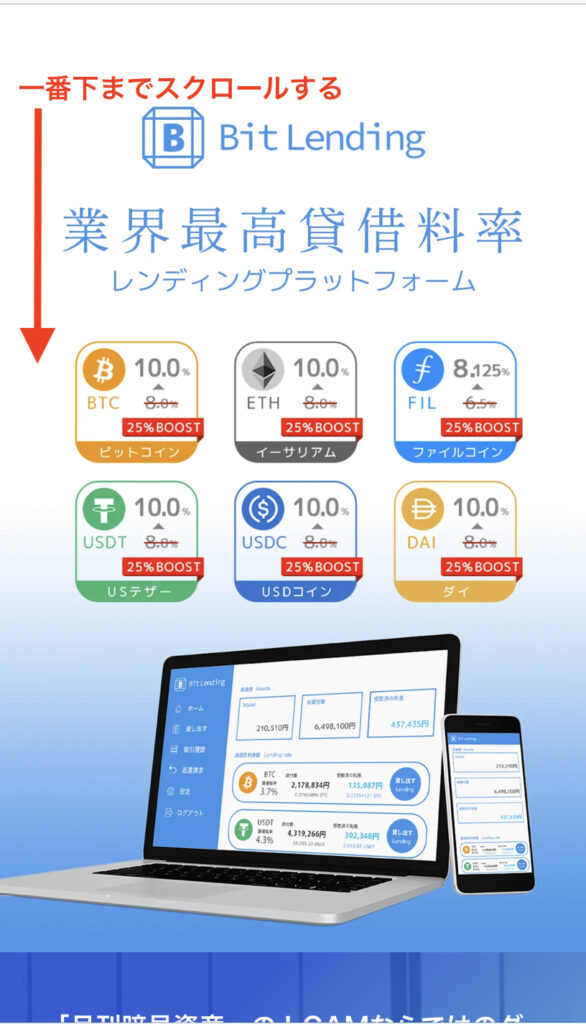
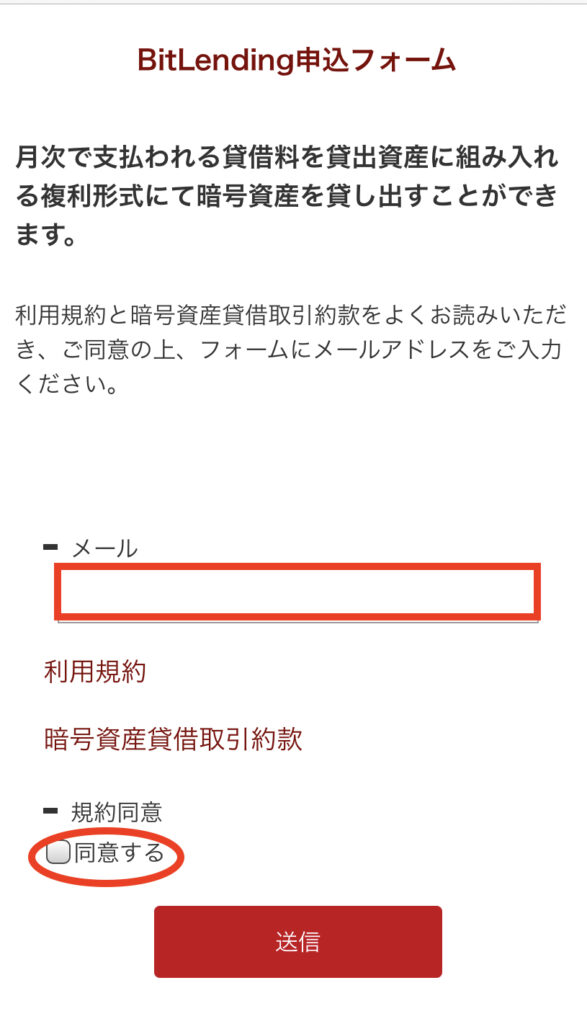
次にメールアドレスを入力し、「同意する」にチェックをして【送信】を押します。
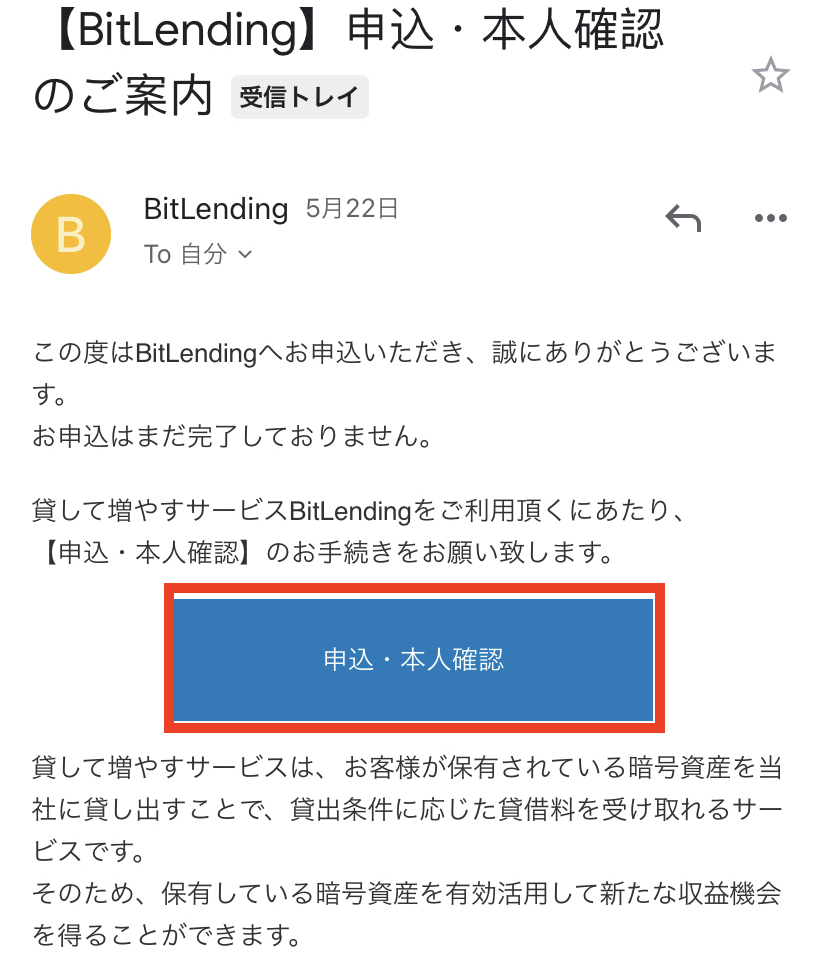
自動でメールが届くので、【申込・本人確認】をタップします。
登録フォームに必要事項を入力する
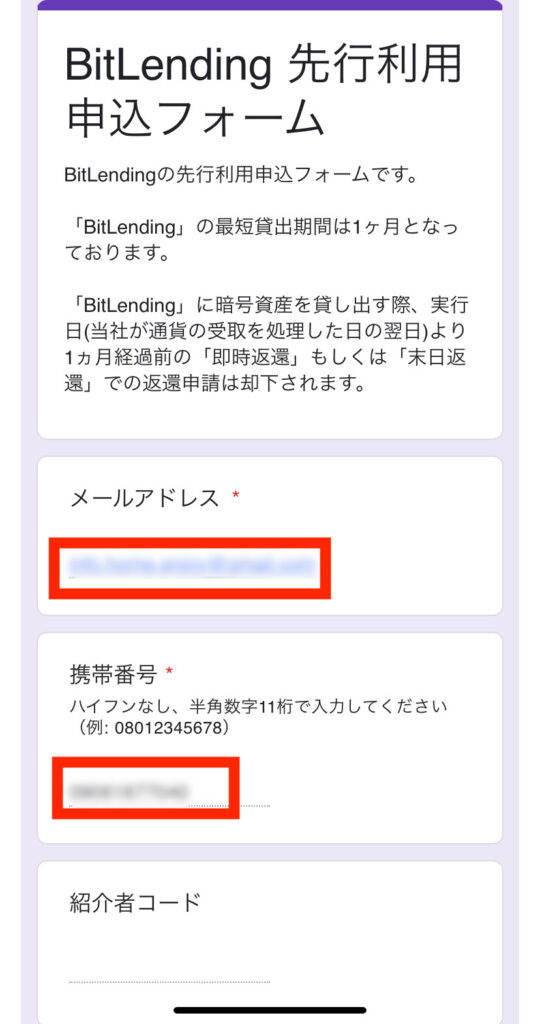
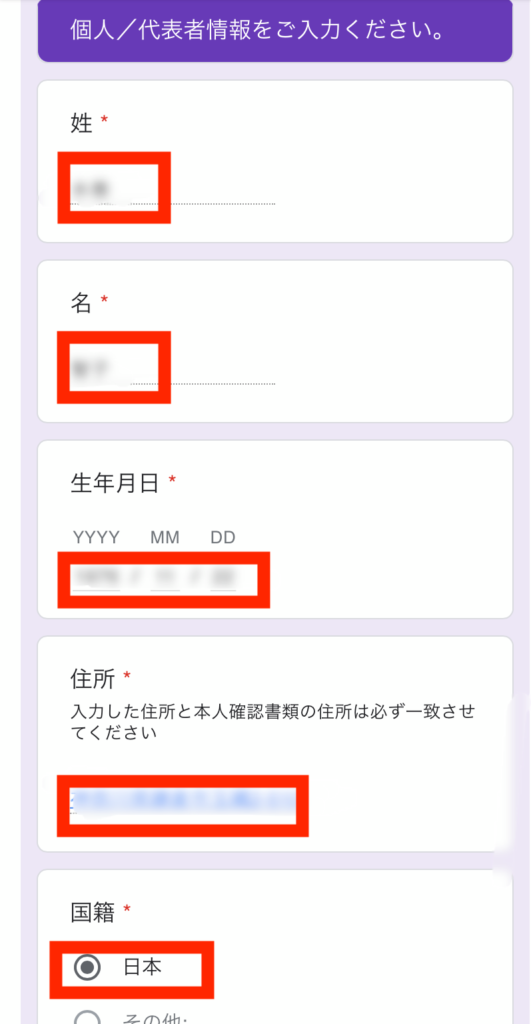
タップすると、Googleフォームが開くので、【メールアドレス】と【携帯番号】を入力する。
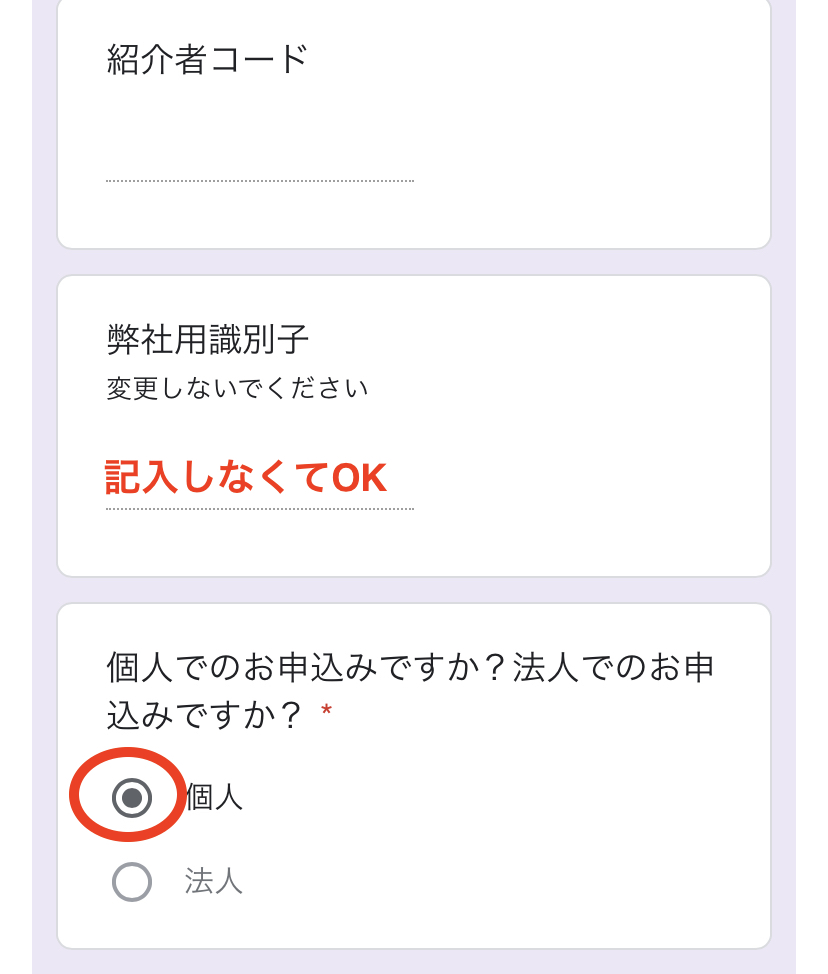
続いて申し込みを【個人】or 【法人】を選んでタップする。
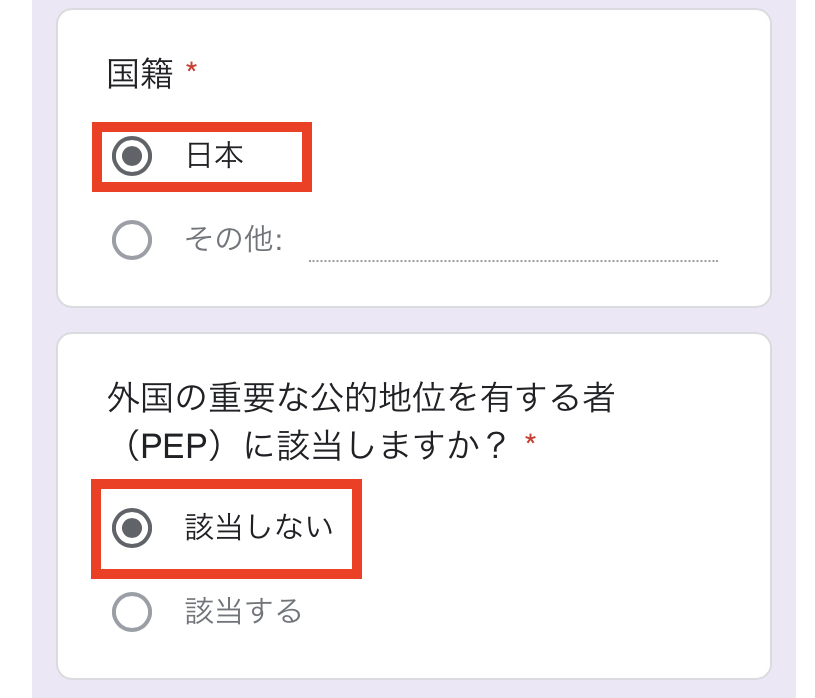
必要な情報を入力していきます。
貸出ししたい 通貨とその枚数を入力する
この後、貸し出ししたい通貨を選び、その枚数を入力します。
現在(2022.5.24)では8種類の通貨が貸し出し受付可能となっています。
参考までに、各通貨の最低受付枚数と、
日本円換算し場合の金額(※2022.5.22時点のレート計算)
を記載しておきます。
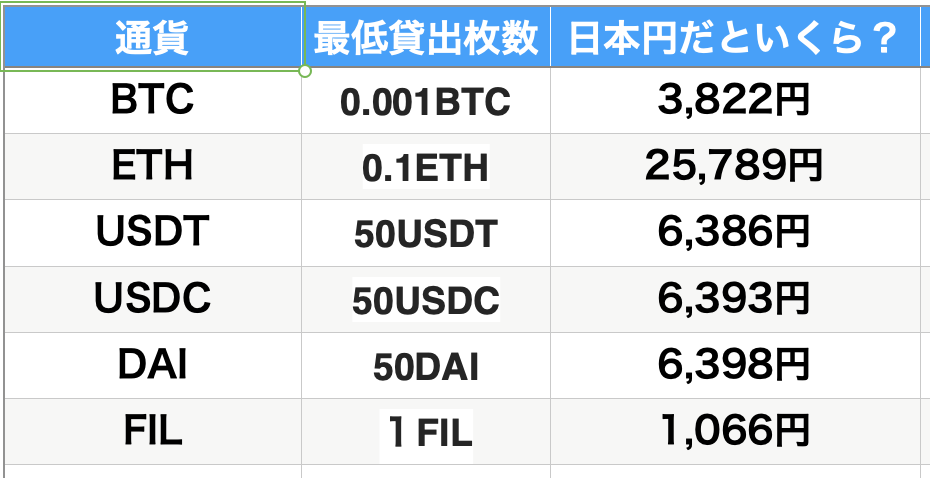
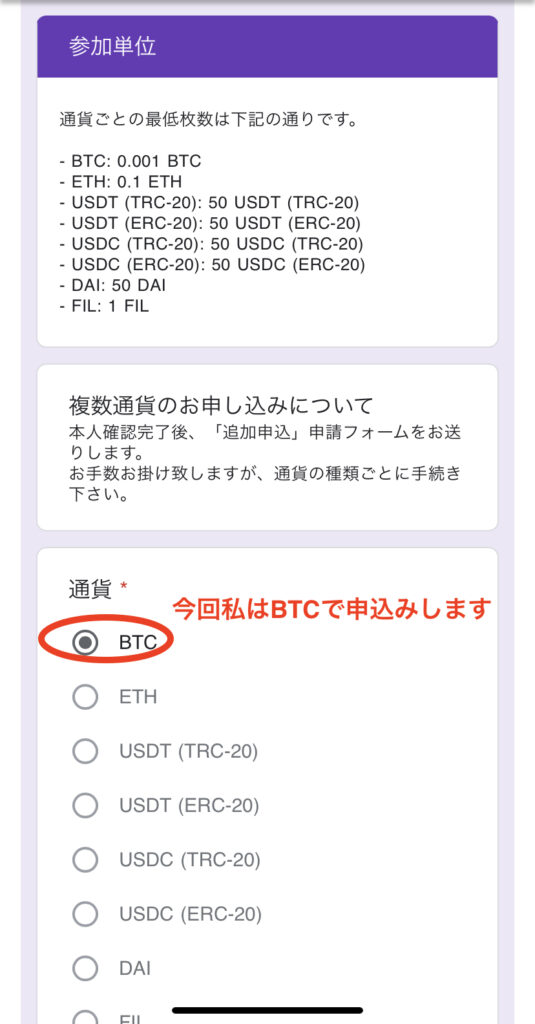
最低枚数(ビットコインの場合は0.001BTC以上)を入力します。
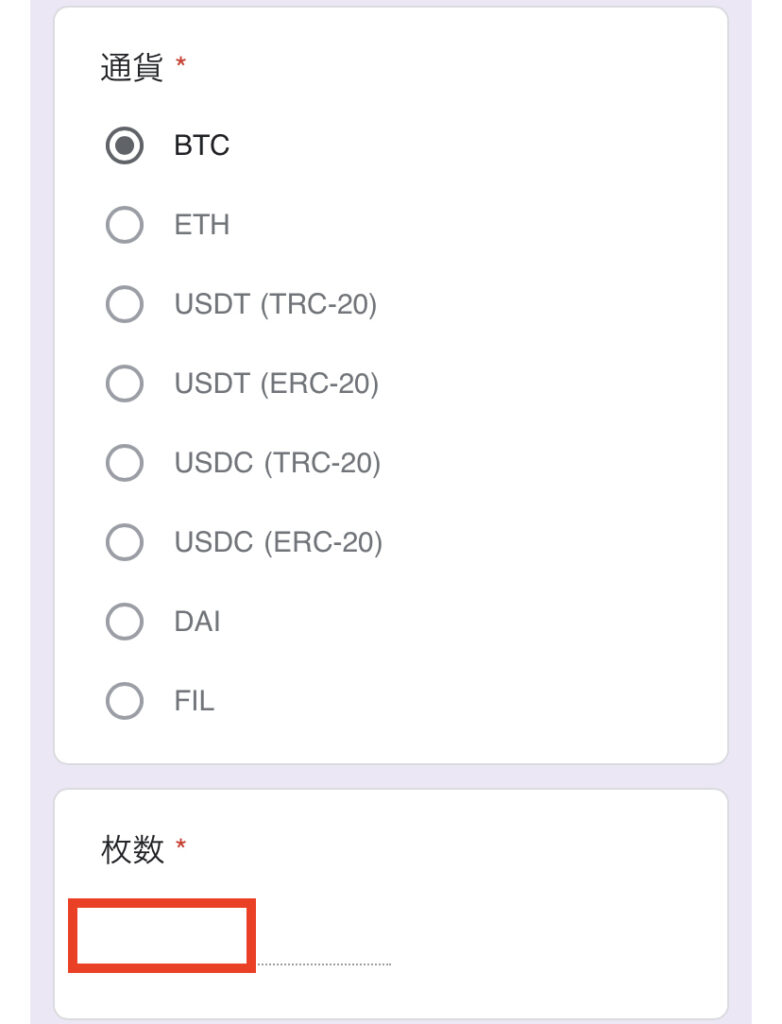
貸出しする枚数はご自身のお財布と相談してくださいね。
本人確認書類を送信する
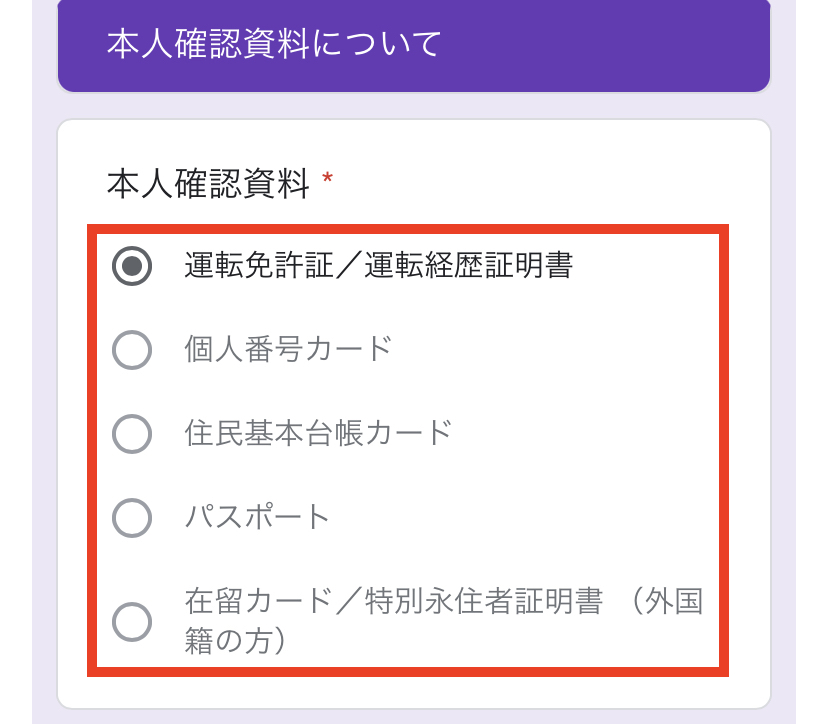
次に【本人確認書類】を提出します。
下記のうちどれか一つ、用意して手続きを進めましょう♪
- 運転免許証/運転経歴証明書
- 個人番号カード(マイナンバーカード)
- 住民基本台帳カード
- パスポート
- 在留カード/特別永住者証明書
自分の選択した資料を選びます。(私は運転免許証で登録しました)
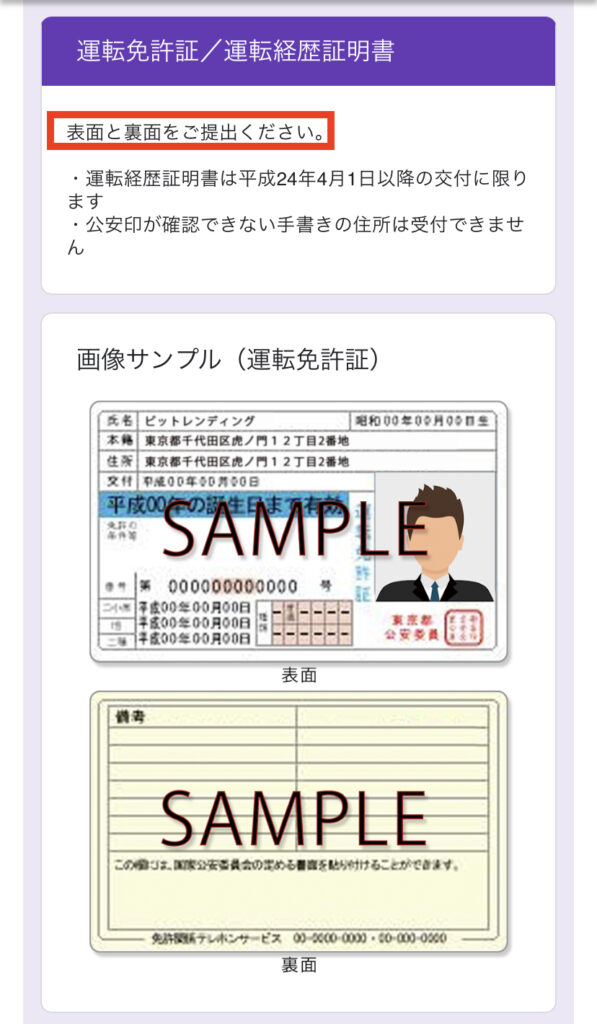
表面と裏面の画像を用意します。
それぞれ画像をアップロードします。
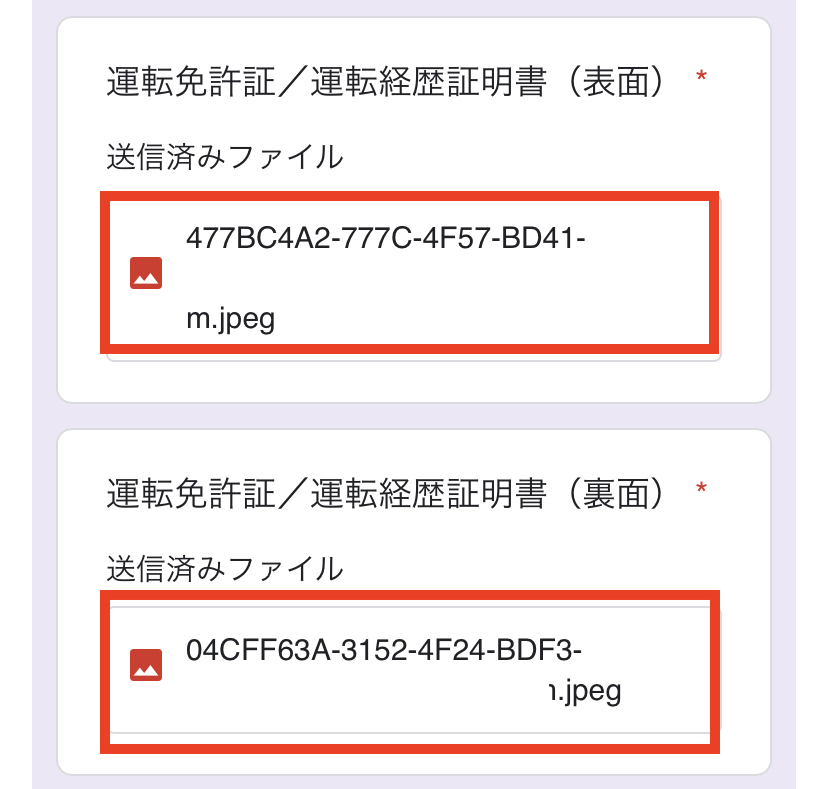
入力は以上です! 最後に【送信」ボタンを押します。
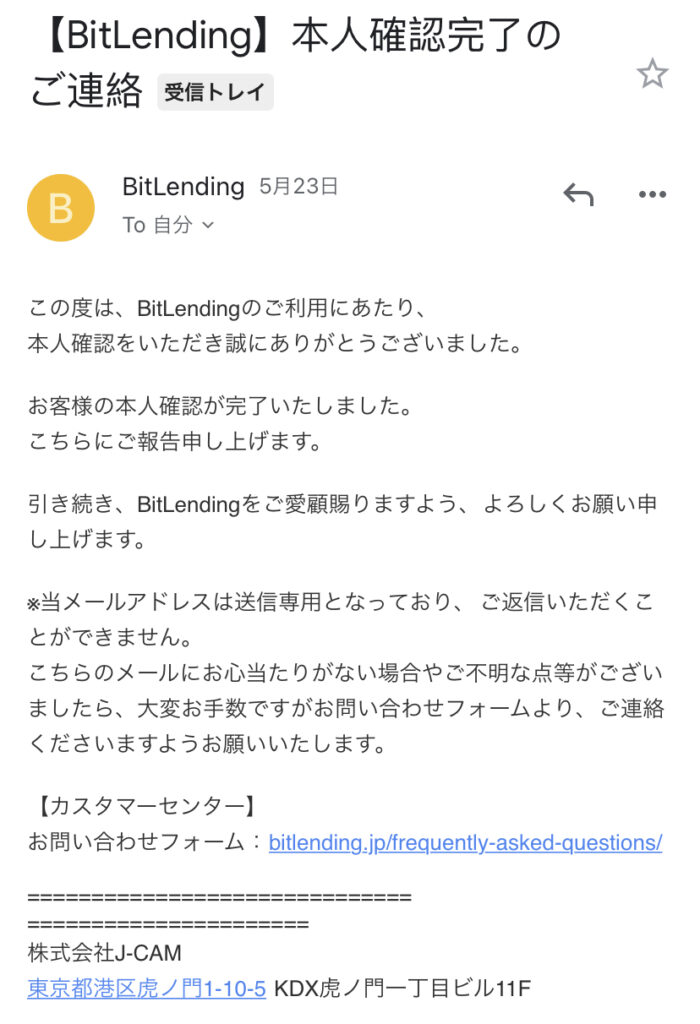
しばらくすると、登録したメールアドレスに【本人確認完了のご連絡】が届きます。
これで登録は完了です。
【大切】 仮想通貨を送金する前に確認したい!送付手数料のこと
【本人確認完了のご連絡】のすぐ後に、続いて【貸出についてのご案内】メールが
届きます。
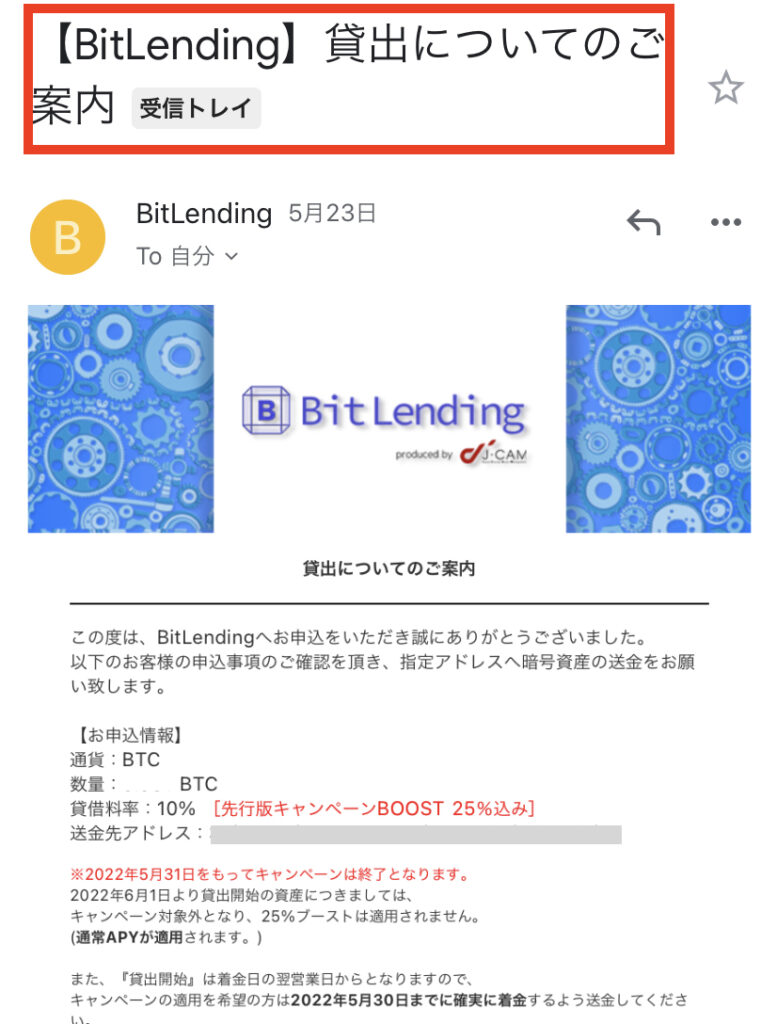
この後、ビットレンディングへ仮想通貨を送金する手続きとなります。
ここで一つ、注意点があります。
【※注意 必ず確認してくださいね※】
ビットレンディング
は、仮想通貨のレンディングサービスのみを行なっている会社です。
(仮想通貨を購入できる所ではないという意味です)
そのため、一旦他の取引所で仮想通貨を購入し、
その資金をビットレンディング
に送付する。という手順になります💡
ビットコインを送付する際、会社によって送付手数料がかかります!
多くの方が利用している【コインチェック】【ビットフライヤー】から送金する場合、
ビットレンディング
で受け取る利息より、送付手数料の金額が高くならないか確認要です!
【ビットコイン 送付手数料一覧】
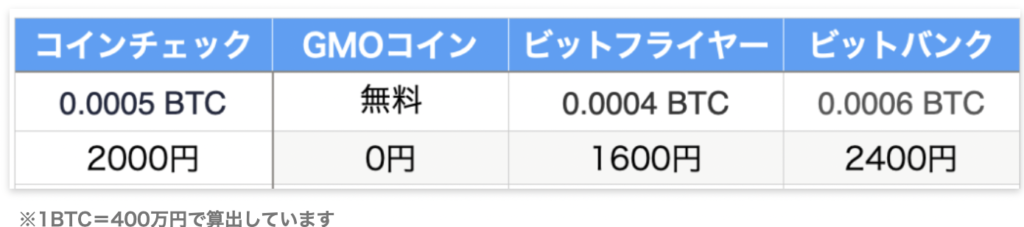
例:【0.001BTC(ビットレンディング最低貸出金額)を貸出した場合】
年利10% :400円の利息を1年後にGET!(1BTC=400万円で計算)
でも、コインチェックから送金すると、手数料で2000円かかる
結果、1600円のマイナスになる。。。😂
これでは高金利のメリットが台無しになってしまいます😂
【コインチェック】【bitFlyer
】からの送付を行う場合は、ある程度のビットコインを
貸出することがポイントです。

数千円の手数料かかるなら、どうしようかなー。。。
そう思ってしまいますよね💦
この送付手数料を解決する案としては、
送付手数料がかからないGMOコインからの送付がオススメです。
口座開設など手間はかかりますが、「数千円の手数料がかかるのか〜💦」
と、貸出を躊躇される方にはオススメな方法です。
こちらに口座開設についての別記事がありますので(登録は10分位)参考になさってくださいね
やっぱり、今持っている口座から貸出したいなー♪
余剰金がある方は、新たに仮想通貨を買い足して、貸出する。 も、可能です。
でも、できれば、今ある手元の資金で行いたいですよね。
私も手数料については悩みましたが、今回は既に持っているビットフライヤーからの
送金をすることにしました!
ここからは実際にbitFlyer
でビットレンディング
へBTCを送金した流れを解説していきます。
仮想通貨を送金する
既にコツコツビットコインを買っている、bitFlyer から送付の手続きをしました。
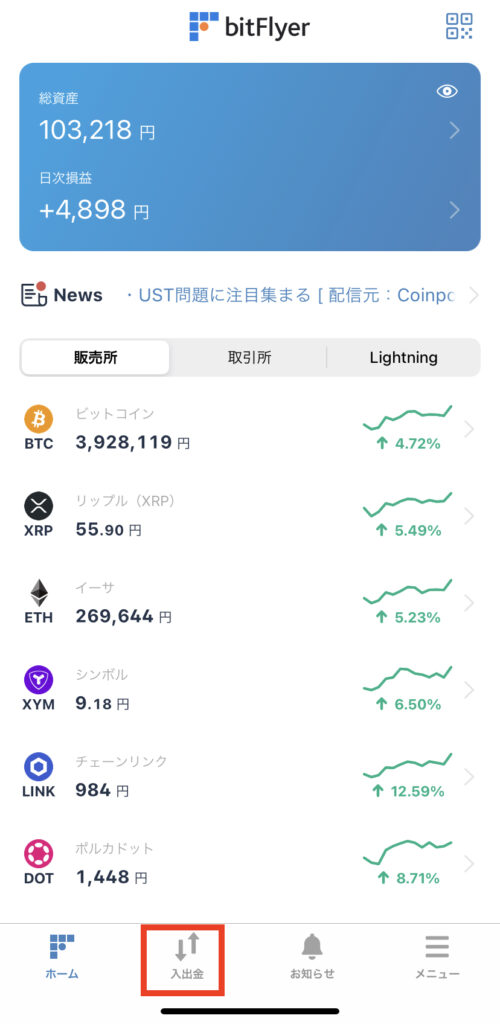
bitFlyer アプリにログインし、下部にある「入出金」を押します。
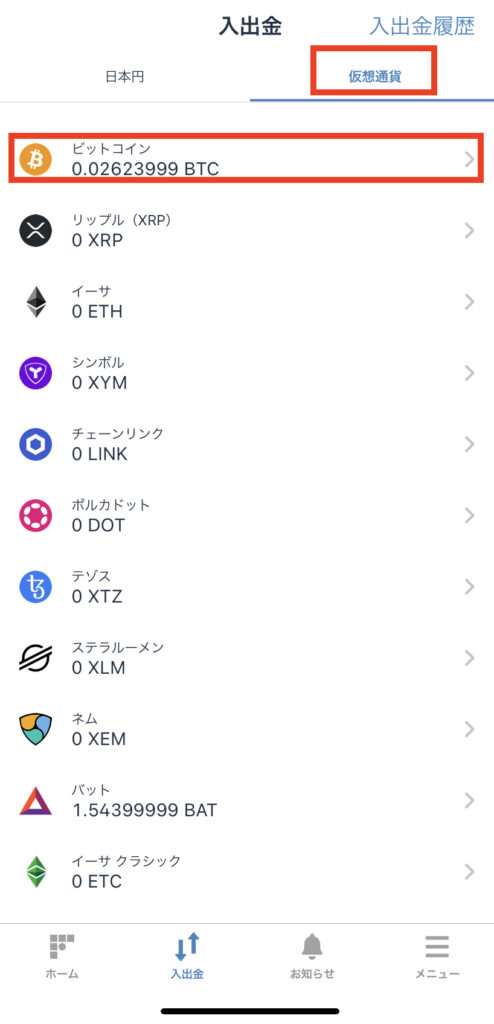
次に、上部にある「仮想通貨」をタップし、BTCをタップします。
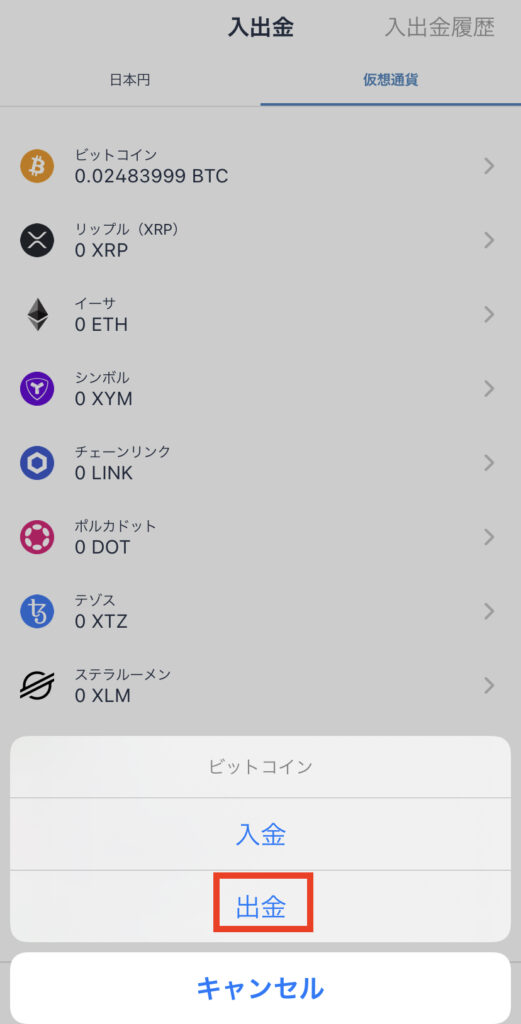
【入金】【出金】のタブで今回は【出金】を選びます。
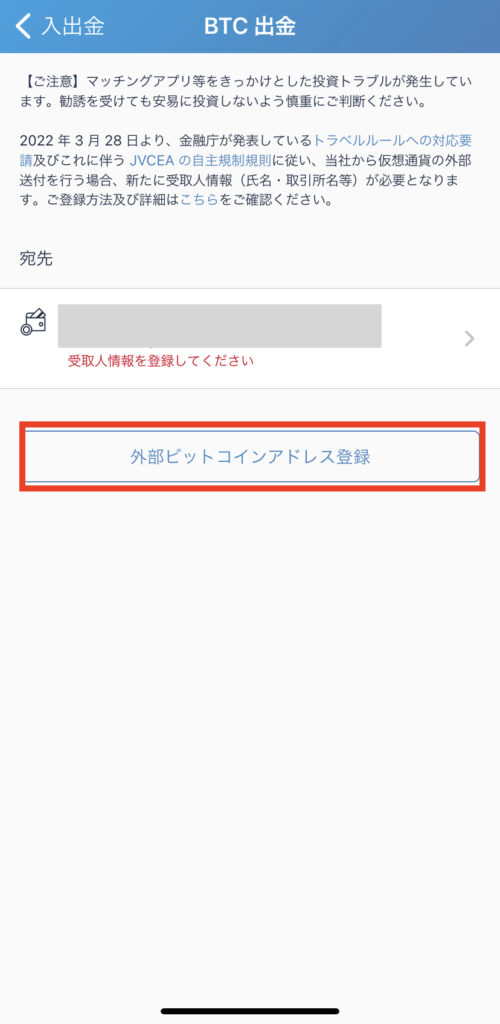
ビットレンディング のアドレス登録をするため、【外部ビットコインアドレス登録】をタップします
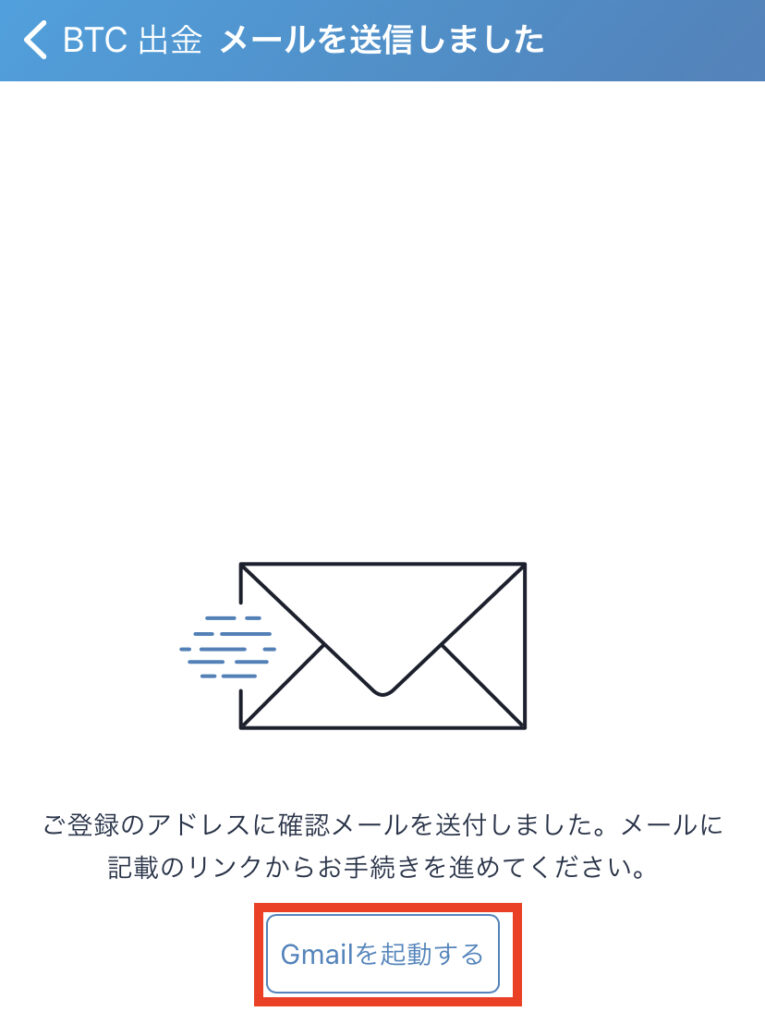
メールが送信されるので届いたメールを開きます。
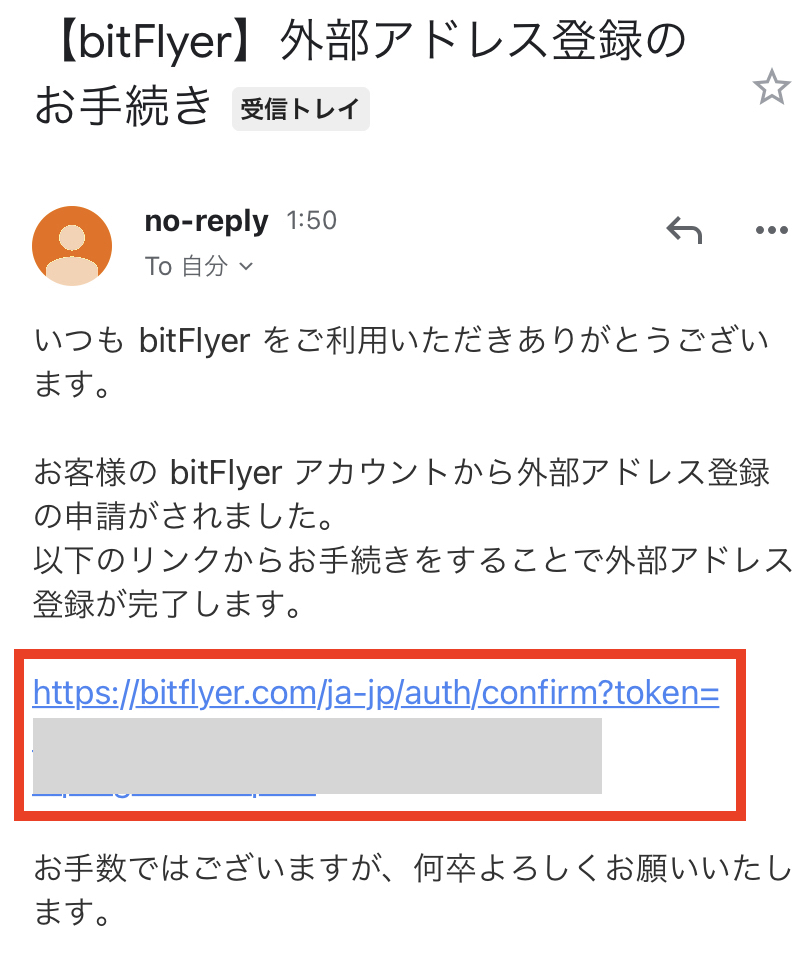
メールを開くと、外部アドレスの登録をするURLがあるので、タップします。
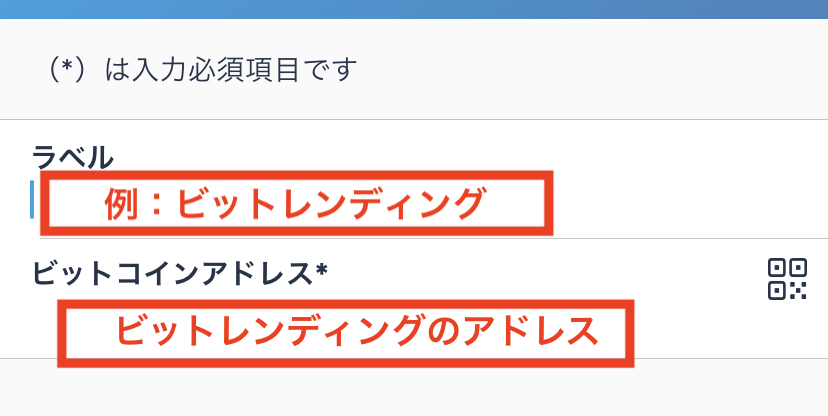
URLを開くと、下記のように2桁あるので
1桁目【ラベル】: 自分のわかりやすい名前を入力し、
2行目【ビットコインアドレス】: 送付する【ビットレンディング
アドレス】を入力する欄があるので
ビットレンディング
から送られてきた、【送金先アドレス】を必ずコピペしてビットフライヤーに貼り付けます。
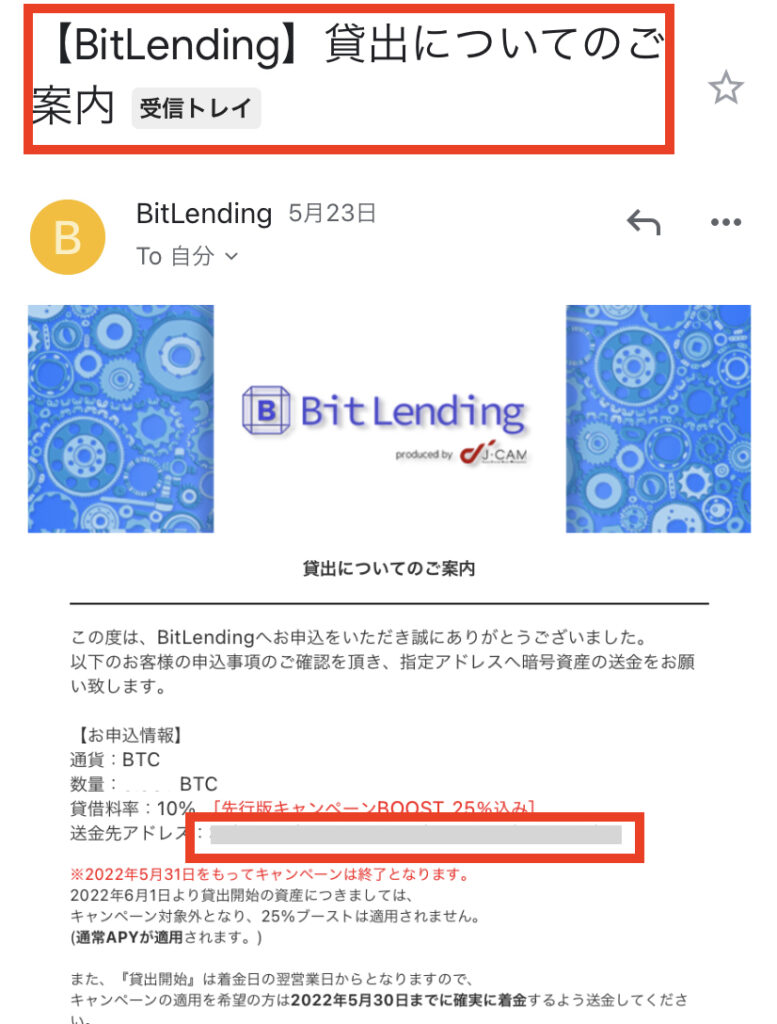
ビットレンディング
から送られてきたメールに書かれている、
【送金先アドレス】を上部↑の【ビットコインアドレス】に記入します。
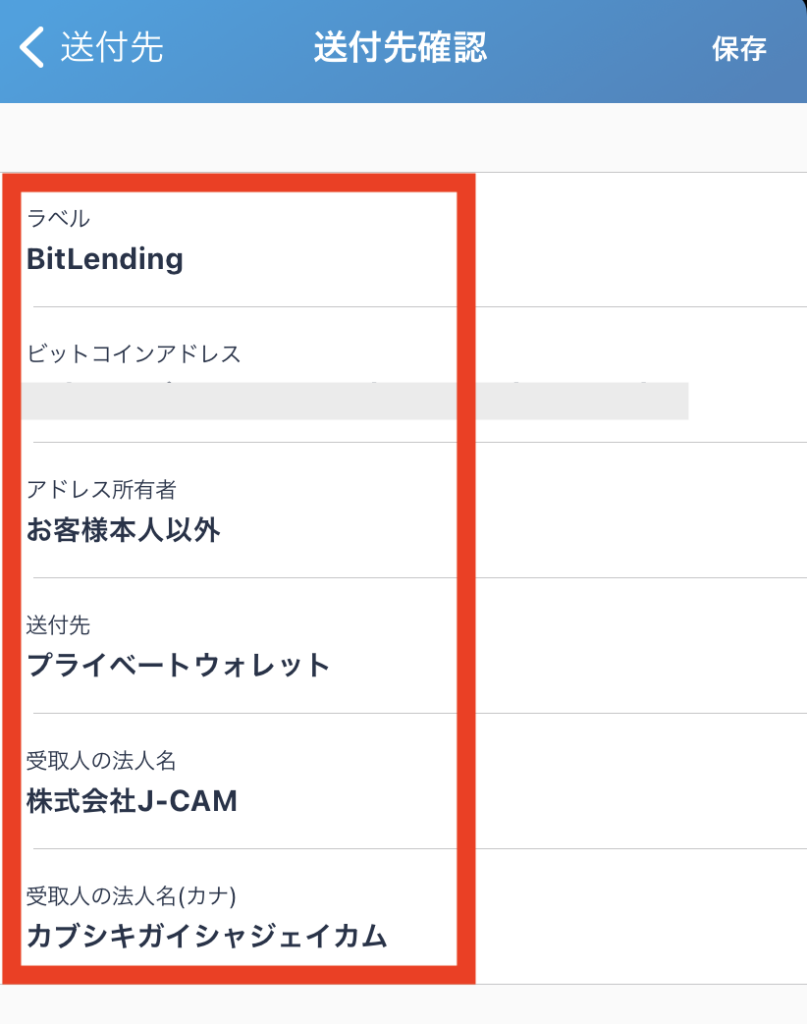
無事にアドレスが登録できたら、トラベルルールに伴う情報の入力をします。
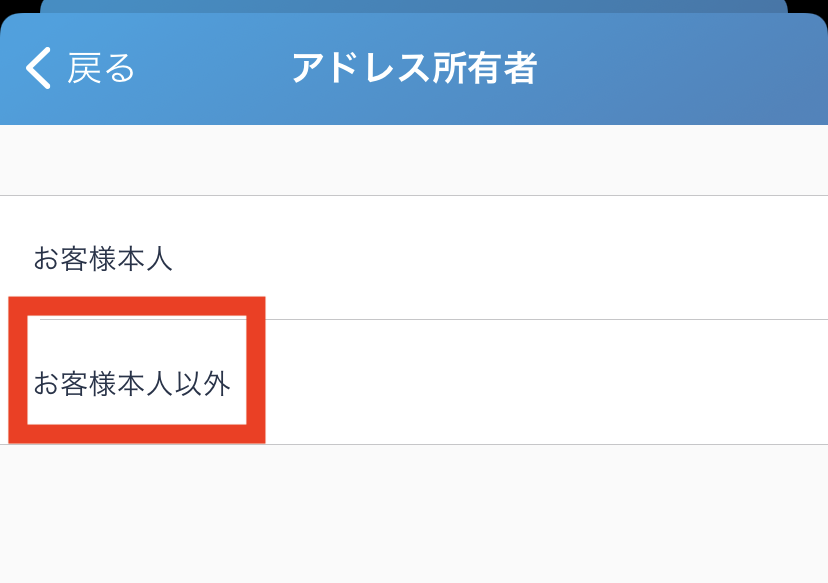
【お客様本人以外】を選択します。
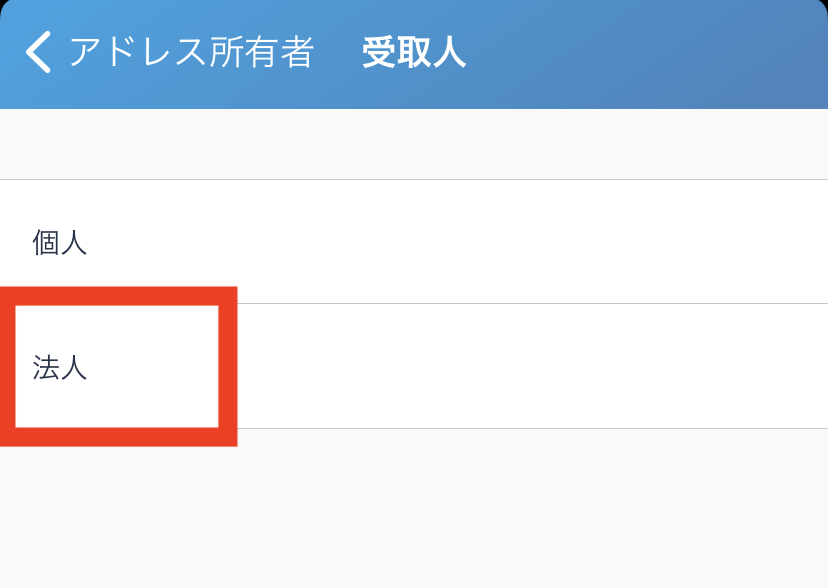
次に【受取人】を法人を選択。
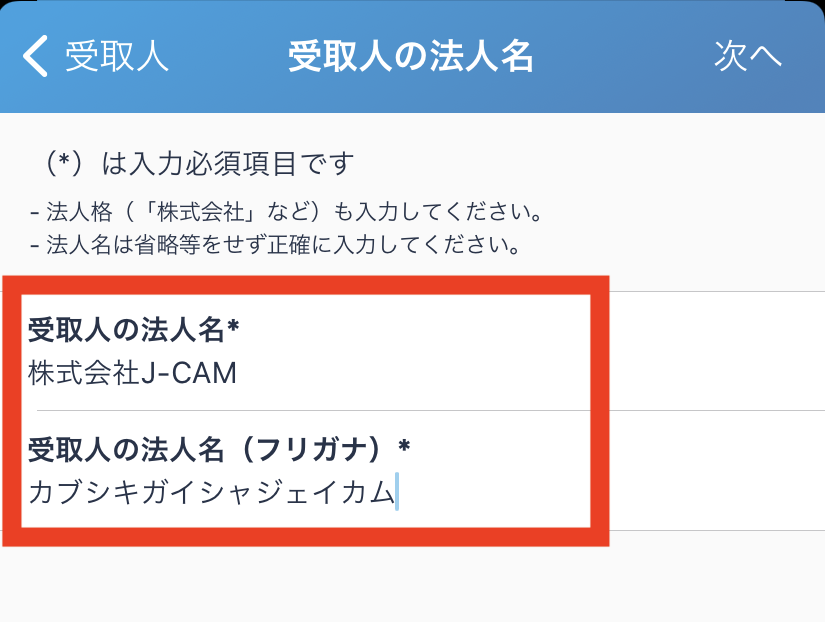
【受取人の法人名】を「株式会社J -CAM」で登録します。
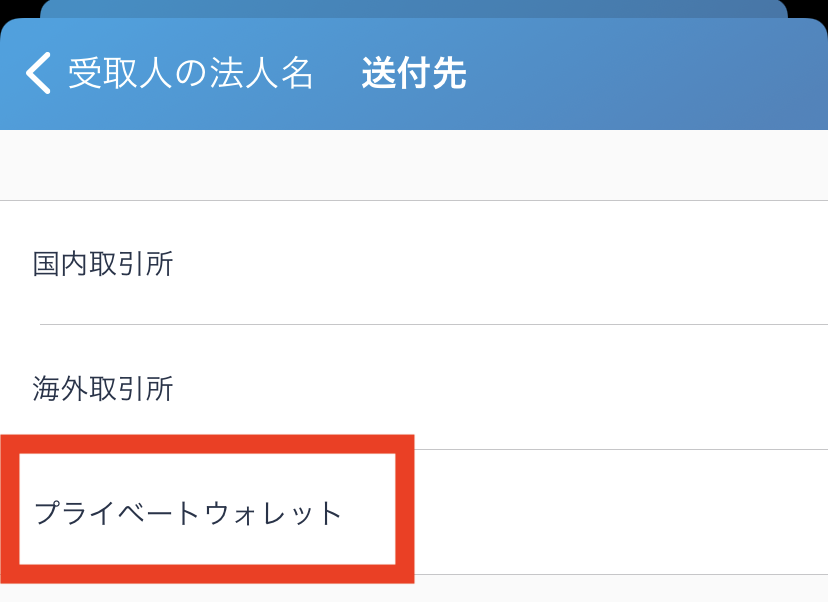
送付先ウォレットは【プライベートウォレット】を選択します。
送付先情報が表示されるので、確認し【保存】します
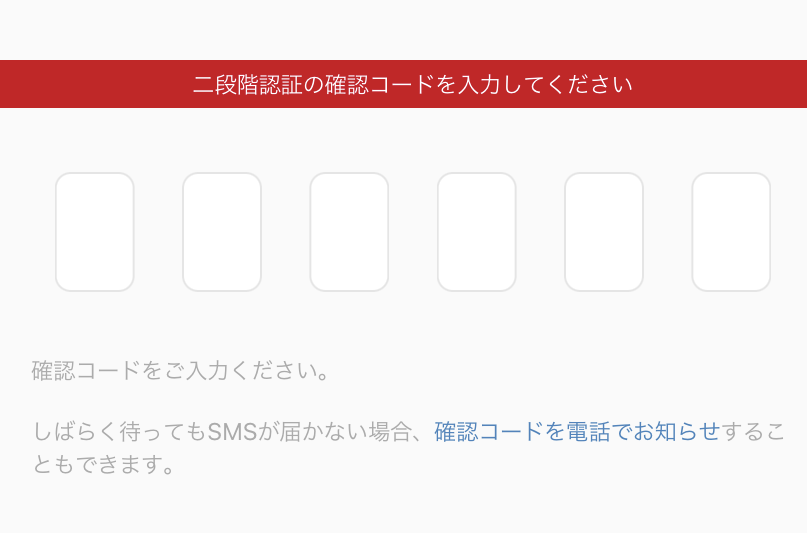
スマホのSMSに届く、【確認コード】を入力します。
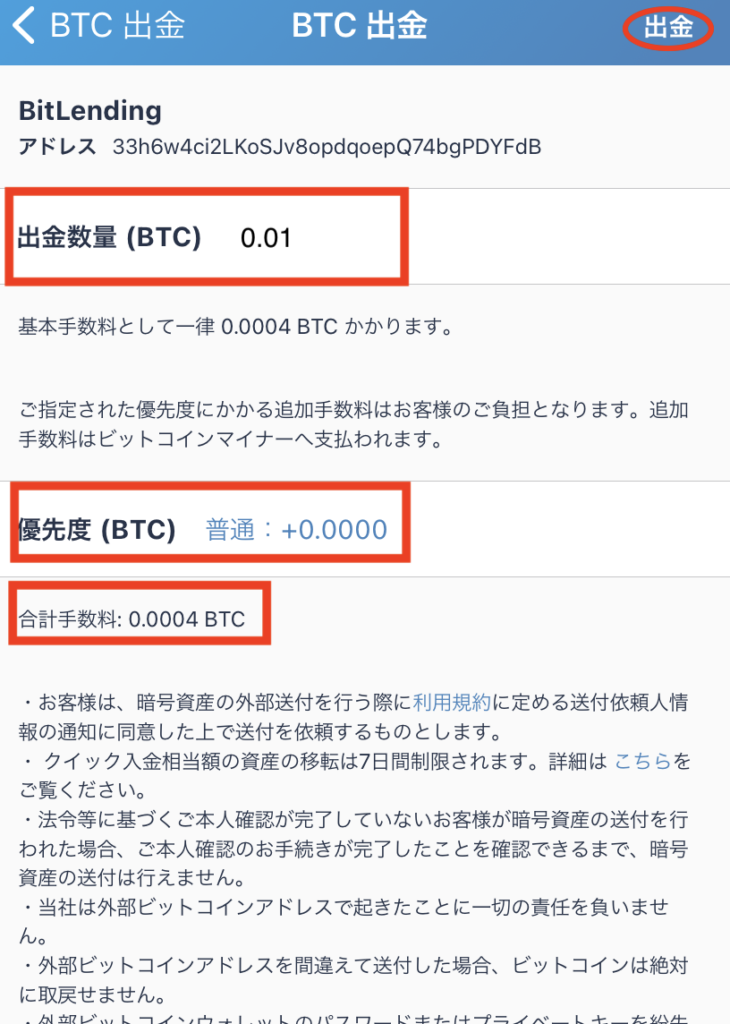
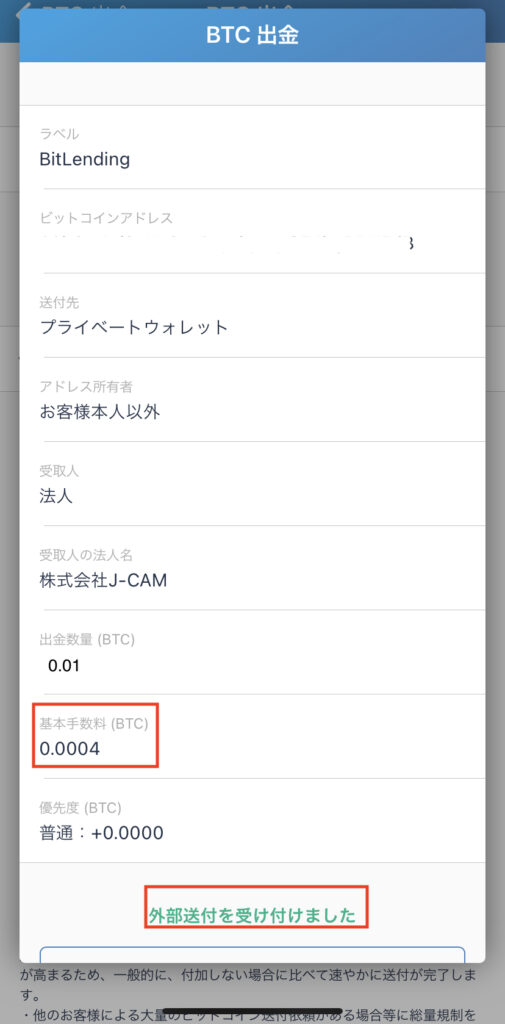
それではBTCを実際に送付します!!!
【送付したいBTC枚数】を【出金数量(BTC)】に入力します。
入力が終わったら、上部右にある【出金】をタップします。
SMSに届いた確認コードを入力します。
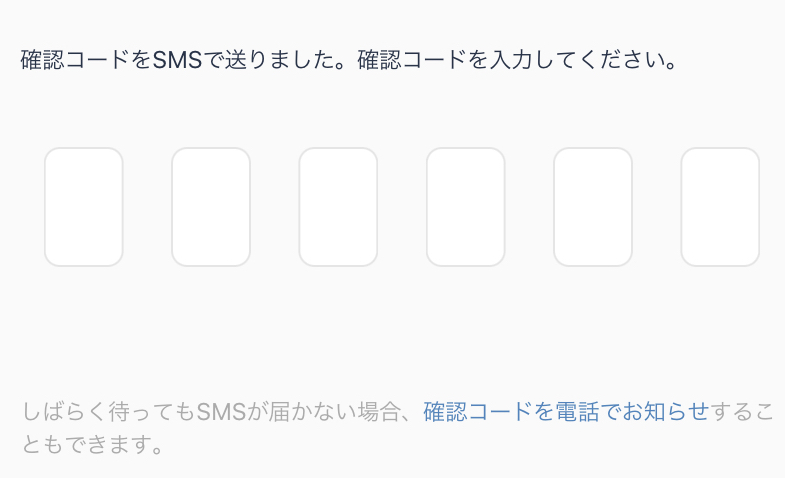
下部【外部送付を受け付けました】と表示されていればOKです。
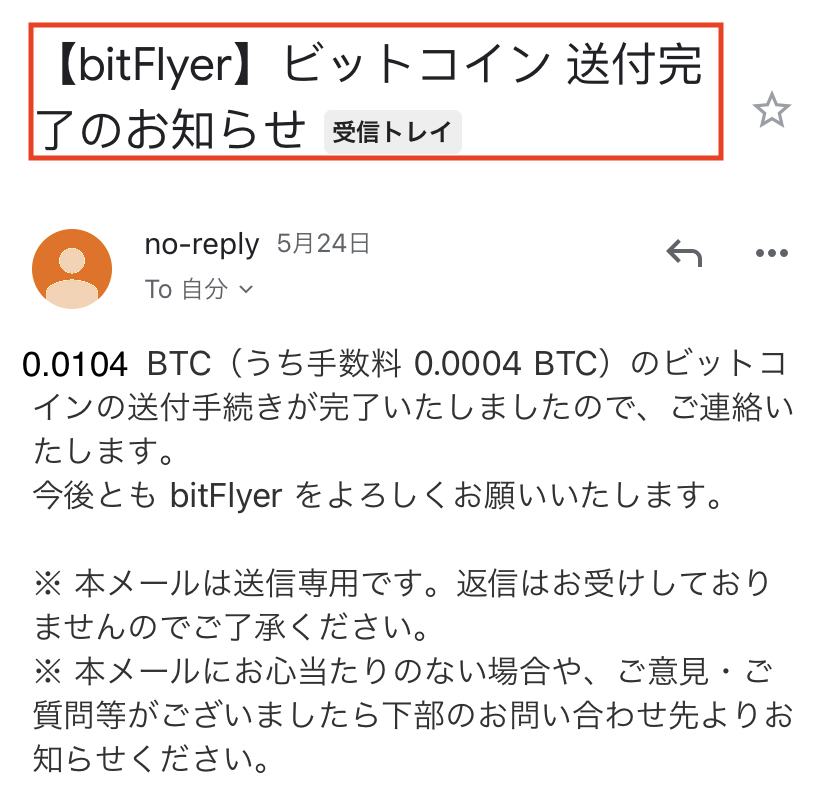
メールに「送付完了のお知らせ」が届きます。
最後に、ビットレンディング から【受領完了、貸代開始のお知らせ】が届きます!
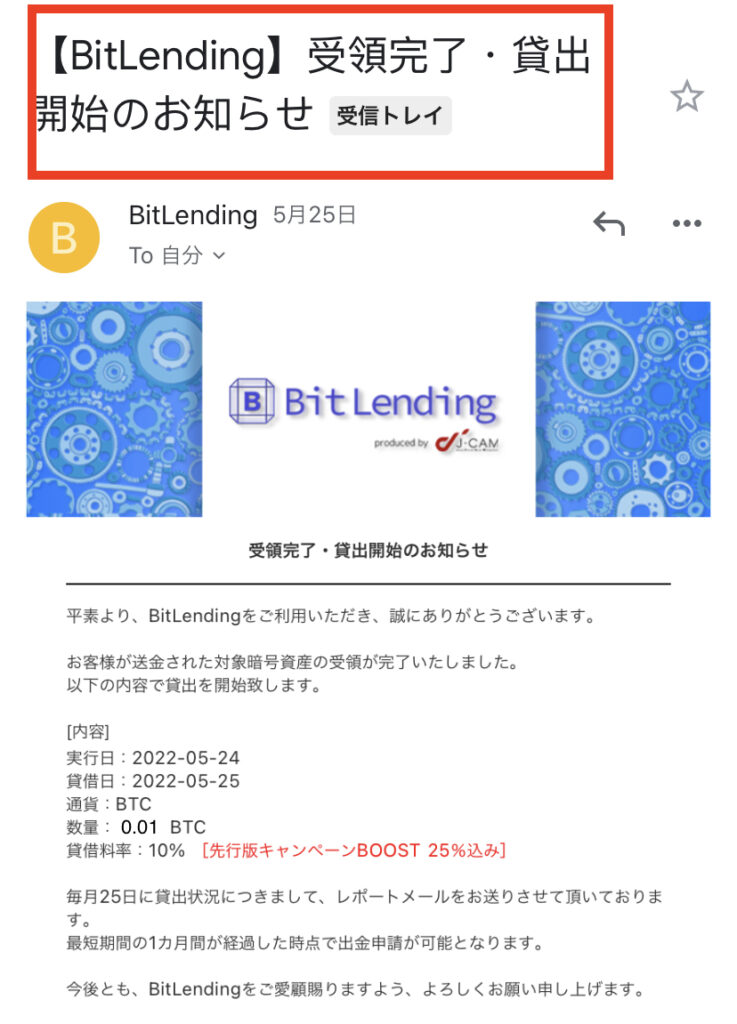
このメールを確認できれば、無事レンディングサービスのお申し込みが完了となります♪

私の場合、申込した次の日の午後に届きました。
締切近くなっているからか、即時のメールが届くわけではなかったです。
以上が、お申し込みの流れでした^^
いかがでしょうか?
2022.5.31までにはまだ時間がありますので、ぜひこの記事を参考にして
ビットレンディング
を行ってみてくださいね^^
他にも「ビットレンディング 」に詳細に関してはこちらを読んでいただくとわかりやすいと思います!
コメント